A l’occasion du lancement de la nouvelle version d’OpenProject (version 7), nous avons choisi de mettre cette application à l’honneur en lui consacrant un article dans notre Blog !
Nous allons vous présenter les 6 briques majeures qui font OpenProject managé. En ajoutant le terme « managé » à OpenProject, j’ajoute la sérénité et la tranquillité d’esprit : ne vous souciez pas de sa maintenance ; SaaS Web s’en occupe.
Tout d’abord, nous mettrons l’accent sur les 4 briques indispensables à la bonne utilisation du logiciel en détaillant les principales fonctionnalités puis nous nous pencherons sur 2 briques « d’accompagnement » plus qu’utiles pour une bonne prise en main de l’outil et surtout assurer une mise à jour en continue. En fil rouge, nous vous présenterons les nouveautés de la version 7.
Destiné essentiellement aux PME et startups, OpenProject est une application open source de gestion de projet. CRM, ventes, planification, suivi, collaboration, facturation, paiement…cet outil vous permet de ne plus rien laisser au hasard.
CONCEPTION DÉFINITION&PLANNING EXECUTION CONTRÔLE
Nous allons voir en détails les outils disponibles à chaque étape de gestion de projet.
1. La conception de votre projet.
Un projet démarre souvent autour d’une idée, d’un brainstorming ou alors en réaction à un concurrent ou au tendance du marché.
Une fois les idées collectées et les premières guidelines définies, créez votre projet et éventuellement des sous-projets puis venez y intégrer autant de tâches que nécessaire. Appelées Work Package, ces tâches permettent de définir clairement toutes les actions à réaliser pour développer le projet.
Comprendre en détail ce qu’est un Work Package et les éléments qui le composent est indispensable à l’utilisation d’OpenProject : une fois assimilé, vous aurez déjà réalisé plus de la moitié du chemin.
Work package : Sous-ensemble d’un projet qui peut être affecté à une équipe ou à une personne spécifique pour l’exécution d’une action : tâches, bugs, repère et plus encore. Un Work Package a un type, un identifiant et un sujet.
Au niveau de la gestion d’un projet, d’autres attributs peuvent être ajoutés, tels que le responsable de la réalisation du travail, le nom de la version à laquelle un paquet de travail est affecté, le nombre de tâches affectées pour évaluer la taille du projet ect…
Nouveau : Il peut être difficile d’appréhender toutes les informations contenues dans un Work Package sur un petit écran, aussi la version 7 offre la possibilité de passer en mode Zen. En cliquant sur l’icône du mode Zen, masquez la navigation de côté et d’en-tête et affichez uniquement les informations du Work Package. Le mode Zen active également le mode plein écran du navigateur.
Prenons un exemple : votre objectif est de créer un site Web pour un client et d’assurer tout le suivi de la conception jusqu’à la facturation.
La 1ère action pourrait être : créer un site Web dont une des étapes pourrait être de créer la navigation du site Web.
A chaque action, vous devez définir s’il s’agit :
- d’une tâche (Task) – action concrète à réaliser par une ou plusieurs personnes pour une date définie. Par exemple : créer la navigation du site Web
- d’un bug – là aussi il s’agit d’une action bien précise à mener dans un temps imparti. Par exemple : corriger le lien de la page www.
L’ensemble des tâches et des bugs sont indiqués dans la timeline (chronologie ou ligne du temps) du projet sous forme de phase ou de repère.
- Phase – Work Packages avec différentes dates de début et de fin.
Par exemple : créer le concept du site Web.
- Jalon ou repère (Milestone) – Work Packages avec des dates de début et de fin identiques.
Par exemple : Tester les fonctions du site Web.
Un statut défini la progression de chaque action : en cours, programmé, terminé…
Nouveau : Une dernière nouveauté concernant les Work Packages : la possibilité de filtrer ces derniers par date (par exemple, Date de début, Date d’échéance, Créé le, Mise à jour) est maintenant incluse dans l’option de filtrage en fonction d’une date fixe.
2. La définition & le planning du projet
Plusieurs outils sont à votre disposition pour suivre et gérer votre projet : la timeline (ligne du temps), le calendrier et la roadmap (feuille de route). Pour chacun de ces outils, vous êtes libre de modifier les éléments que vous souhaitez y voir figurer.
La timeline de votre projet vous permet d’avoir une vision globale de votre projet. D’un coup d’œil, identifiez quelle équipe ou quelle personne délivrera tel ou tel Work Package. Vous pouvez rapidement repérer les retards ou les manquements. Il vous est tout à fait possible de créer et de suivre plusieurs projets simultanément dans une seule ligne du temps.
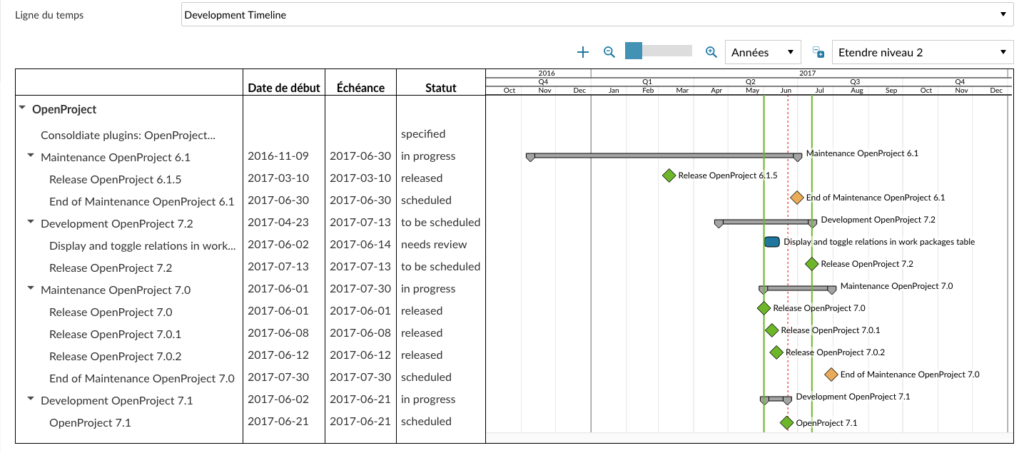
Nouveau : La timeline fait partie des éléments enrichis dans la nouvelle mouture OpenProject. Celle-ci est encore plus interactive et conviviale. Alors que la version précédente nécessitait plusieurs étapes pour chaque mise à jour, la nouvelle timeline permet une création et une mise à jour rapide des éléments directement dans celle-ci par glisser-déposer. Aussi, il est désormais possible de mettre en relation 2 Work Packages différents et de voir visuellement, dans la timeline, ces relations.
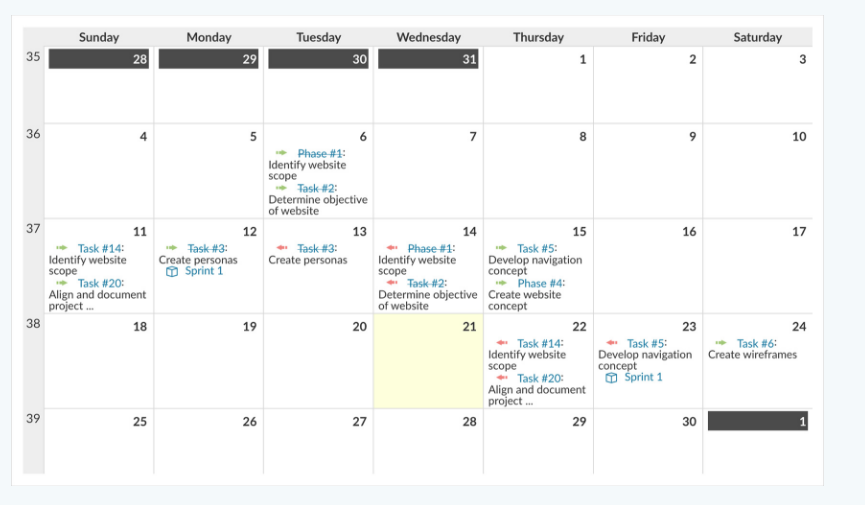
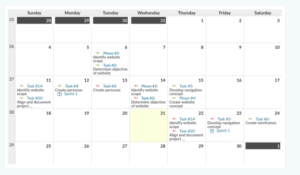
L’ensemble des phases et des actions à mener est automatiquement indiqué dans un module Calendar qui permet d’afficher et d’utiliser un calendrier dans un projet.
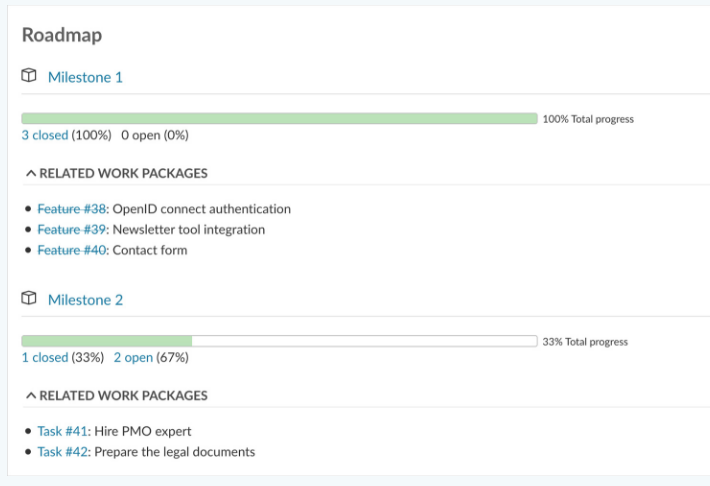
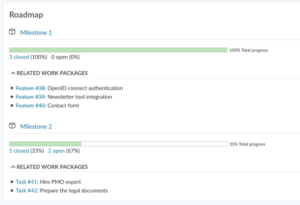
Visualisez facilement l’état d’avancement avec la roadmap. La page d’aperçu de la Roadmap affiche les versions classées par ordre alphabétique et les Work Packages qui leur sont assignés.
Obtenez un aperçu des étapes suivantes, des versions, ect… Vérifiez le statut des livrables et le temps alloué (time tracking) pour différentes actions.
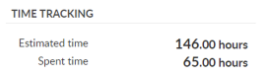
Le time tracking est également un module. Il permet aux utilisateurs de consigner le temps passé sur chaque Work Package. Une fois que le module de suivi du temps est activé, le temps passé sur chaque action peut être enregistré via le menu d’action d’un Work Package.
Vous retrouverez dans notre prochain article les étapes finales de la gestion du projet : son exécution et le contrôle de celui-ci. En prime, nous nous pencherons sur l’accompagnement assuré par SaaS Web.
A bientôt !
PS : nous remercions l’équipe OpenProject qui nous a autorisé à utiliser les captures d’écrans utilisées dans cet article.